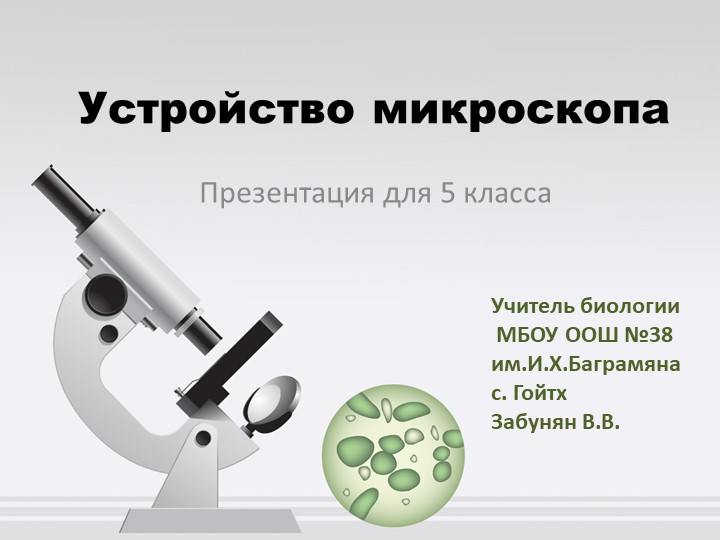
Презентация на тему: "Цифровой микроскоп. С чего начать?"
- Категория: Презентации / Другие презентации
- Просмотров: 46
Презентация "Цифровой микроскоп. С чего начать?" онлайн бесплатно или скачать на сайте электронных школьных учебников/презентаций school-textbook.com

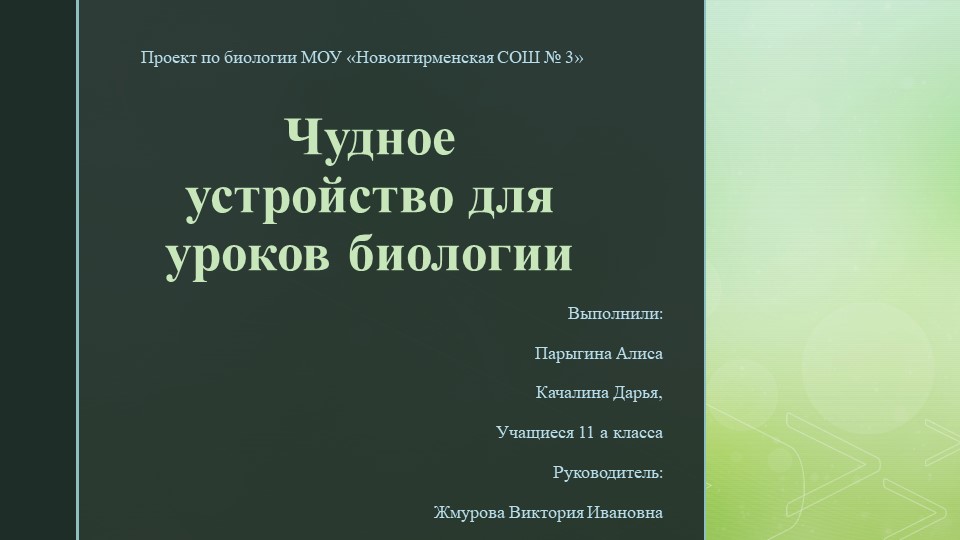
Чудное устройство для уроков биологии
Выполнили:
Парыгина Алиса
Качалина Дарья,
Учащиеся 11 а класса
Руководитель:
Жмурова Виктория Ивановна
Проект по биологии МОУ «Новоигирменская СОШ № 3»

Человек образованный – тот, кто знает, где найти то, чего он не знает.
Г. Зиммель.

Введение
Цифровой микроскоп - это микроскопы передающие изображение объекта в цифровом виде.
Цель: объяснить устройство и принцип работы цифрового микроскопа и познакомить с возможностями использования на уроках и внеурочных занятиях.
Задачи: 1. изучить устройство цифрового микроскопа;
2. научиться подготавливать микроскоп к работе;
3. изучить принцип работы;
4. провести лабораторную работу;
5. рассказать и показать возможности микроскопа.

Микроскоп в кейсе
1)Кейс для переноски
2)Пипетка
Нож для резки препаратов
(микротом)
4)Инкубатор для артемий
5)Образцы:
a)Дрожжи
b)Клей «Резиновый наполнитель»
c)Морская соль
d)Икра артемий
6)Щипцы
7)Пластмассовая коробка с 5 предметными стеклами, 10 покровными стеклами и 5 подготовленными образцами
8)Программное обеспечение Photomizer SE
9)Адаптер питания

Устройство микроскопа
1)10-кратный окуляр
2)16-кратный окуляр
3)Линза Барлоу
4)Видеоокуляр
5)Окулярный тубус
6)Монокулярная визуальная насадка
7)Винт крепления визуальной насадки
8)Револьверное устройство
9)Объективы
10)Препаратодержатель
11)Предметный столик
12)Светодиодный осветитель проходящего света
13)Основание микроскопа
14)Рукоятка переключения освещения
15)Источник питания
16)Рукоятка фокусировки
17)Набор диафрагм и светофильтров
18)Осветитель отраженного света

Возможности цифрового микроскопа Эврика
Микроскоп комплектуется тремя объективами (4x, 10x и 40x) и двумя окулярами (10x и 16x), а также двукратной линзой Барлоу. Таким образом, в базовой комплектации эта модель дает широкий диапазон увеличений – от 40 до 1280 крат.
Оптика микроскопа Микромед «Эврика» изготовлена из высококачественного стекла. На все оптические элементы нанесено многослойное просветляющее покрытие. Изображение получается четким, резким и контрастным.

Подготовка микроскопа к работе
Опустите вращением рукоятки предметный столик. Столик необходимо опустить во избежание повреждения объективов и образца при его расположении на предметном столике;
Объективы лучше всего установить в гнезда револьверного устройства в порядке возрастания;
Включите светодиод проходящего света, установив выключатель на правой горизонтальной поверхности основания микроскопа в положении “I”;
Ваш микроскоп готов к работе.
Произведите внешний осмотр микроскопа и принадлежностей, убедитесь в отсутствии повреждений;
Ослабьте винт крепления визуальной насадки и поверните визуальную насадку микроскопа так, чтобы окуляр был направлен в сторону предметного столика;
Вставьте в окулярный тубус визуальной насадки линзу Барлоу и окуляр. Убедитесь, что линза Барлоу полностью расположена в тубусе, а не выдвинута;

Установка программного обеспечения
Вставьте CD диск в CD-ROM. Если Ваш компьютер не имеет дисковода, скачайте ПО на сайте
https://micromed-spb.ru/products/uchebnye-mikroskopy/mikroskop-shkolnyy-evrika-40kh-1280kh-s-videookulyarom-v-keyse/
Должно появиться такое окно:
Если оно не появилось, запустите с компакт-диска файл autorun.exe вручную. Для установки ПО Future Win Joe нажмите кнопку Install DigitalCam.

Появится такое окно
Выберите желаемый язык и нажмите «ОК»
На экране появится такое окно:
Нажмите «Далее»

Прочитайте лицензионное соглашение
Если Вы с ним согласны, нажмите «Да». Для установки ПО необходимо принять условия лицензионного соглашения. Нажатие кнопки «Нет» прервет установку.

Выбор папки назначения
Далее появится такое окно:
В этом окне Вы можете изменить папку, в которую будет установлена программа. Для изменения нажмите «Обзор..»
В нем Вы можете выбрать другую папку и нажать «ОК». Далее Вы возвращаетесь к предыдущему окну, на котором нажимаете «Далее». Можно не выбирать другую папку и сразу нажать «Далее».

Появится окно выбора расположения ярлыков
Начинается установка программы:
Если Вы хотите изменить значение по умолчанию, выберите другую папку и введите желаемое название. Затем нажмите «Далее».

По завершению установки появится вот такое окно:
Нажмите кнопку «Готово». ПО Future Win Joe успешно установлена. Окно установки закройте крестиком в правом верхнем углу или кнопкой «Exit».

Лабораторная работа
Тема: "Строение кожицы лука".
Цель работы: сравнить световой микроскоп и цифровой микроскоп.
Оборудование: микроскоп «Эврика», световой микроскоп, микропрепарат кожицы лука, компьютер
Ход работы.
1. Помещаем микропрепарата под световой микроскоп
2. Делаем фотографию
3. Включаем компьютер и запускаем программу работы с цифровым микроскопом.
4. Помещаем микропрепарата под микроскоп при увеличении 4х, используя освещение.
5. Рассматриваем микропрепарат при увеличениях 4х, 10х и 40х.
6. Делаем фотографию микропрепарата при увеличениях.
7. Сравнить результаты.

Световой микроскоп

Микроскоп «Эврика»
4х
10х
40х

Вывод
Микроскоп «Эврика» позволяет рассматривать то, что лежит на предметном стекле, просто глядя на экран монитора, в отличие от светового микроскопа. Это не только более удобно, но и позволяет рассматривать предметы через микроскоп нескольким его пользователям одновременно, что упрощает работу на уроках биологии и внеурочных занятиях.

Использование цифрового микроскопа на уроке биологии
Перемены, происходящие в сфере информационных технологий, формируют новую культуру работы с информацией. Цифровой микроскоп дает возможность:
изучать исследуемый объект не одному ученику, а группе одновременно, так как информация может быть выведена на монитор компьютера;
создавать презентационные видеоматериалы по изучаемой теме;
использовать изображения объектов на бумажных носителях в качестве раздаточного материала.

Применение цифрового микроскопа совместно с компьютером позволяет получить увеличенное изображение биологического объекта на экране монитора персонального компьютера или на большом экране с помощью проекционного устройства, подключаемого к компьютеру.
Использование при изучении биологии цифрового микроскопа экономит учебное время, способствует повышению эффективности и информативности урока и переходу от репродуктивной передачи знаний к интенсивной творческой дискуссии с учениками, проведению совместных исследований, выполнению самостоятельных исследовательских проектов разного уровня сложности.

Список литературы
1. https://micromed-spb.ru/
2. https://micromed-spb.ru/products/uchebnye-mikroskopy/mikroskop-shkolnyy-evrika-40kh-1280kh-s-videookulyarom-v-keyse/
3. Руководство по эксплуатации «Микроскоп школьный «Эврика» 40х-1280х с видеоокуляром в кейсе»
4. https://www.microsystemy.ru/info/articles/tsifrovoy-mikroskop/#:~:text=%D0%A6%D0%B8%D1%84%D1%80%D0%BE%D0%B2%D1%8B%D0%B5%20%D0%BC%D0%B8%D0%BA%D1%80%D0%BE%D1%81%D0%BA%D0%BE%D0%BF%D1%8B%20%E2%80%93%20%D1%8D%D1%82%D0%BE%20%D0%BC%D0%B8%D0%BA%D1%80%D0%BE%D1%81%D0%BA%D0%BE%D0%BF%D1%8B%20%D0%BF%D0%B5%D1%80%D0%B5%D0%B4%D0%B0%D1%8E%D1%89%D0%B8%D0%B5,%D0%BC%D0%B8%D0%BA%D1%80%D0%BE%D1%81%D0%BA%D0%BE%D0%BF%D0%BE%D0%B2%2C%20%D0%BF%D1%80%D0%B5%D0%B4%D0%BD%D0%B0%D0%B7%D0%BD%D0%B0%D1%87%D0%B5%D0%BD%D0%BD%D1%8B%D1%85%20%D0%B4%D0%BB%D1%8F%20%D1%80%D0%B0%D0%B7%D0%BD%D1%8B%D1%85%20%D0%B7%D0%B0%D0%B4%D0%B0%D1%87