Презентация на тему: "Презентация на тему "Сетевой город""
- Категория: Презентации / Другие презентации
- Просмотров: 57
Презентация "Презентация на тему "Сетевой город"" онлайн бесплатно или скачать на сайте электронных школьных учебников/презентаций school-textbook.com

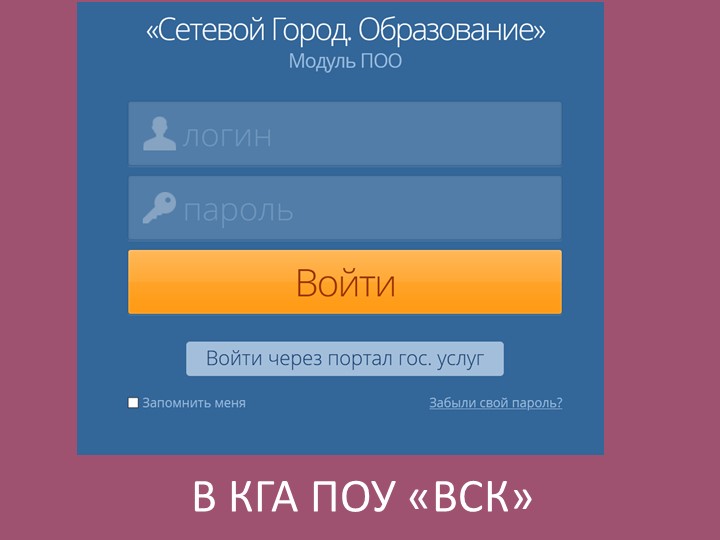
В КГА ПОУ «ВСК»


Разработка раздела Тематическое планирование в Системе основано на положениях закона РФ «Об образовании» и Уставом профессиональной образовательной организации.
Тематическое планирование - это нормативно-управленческий документ преподавателя, который составляется с учётом особенностей профессиональной образовательной организации.
Календарно-тематическое планирование (КТП) способствует созданию оптимального и эффективного содержания, форм, методов и приемов организации образовательного процесса.
Календарно-тематическое планирование

Для заполнения тематического плана по рабочей программе дисциплины щелчком левой Рабочие программы Дисциплин
Календарно-тематическое планирование

Левой кнопкой мыши выделите учебную дисциплину, МДК и нажмите кнопку «Календарно-
тематический план»
Календарно-тематическое планирование

Создание раздела
Для создания раздела тематического планирования введите название нового раздела в поле «Раздел» и нажмите кнопку «Добавить».
В результате созданный раздел появится в общем списке разделов тематического плана
Календарно-тематическое планирование

Редактирование раздела
Чтобы отредактировать раздел, нажмите кнопку «Действия» напротив названия раздела,
который необходимо изменить, и выберите пункт «Изменить раздел»
Календарно-тематическое планирование

В открывшемся окне пользователь может сменить название раздела, а также определить расположение в общем списке разделов тематического плана. После того, как необходимые данные введены, нажать кнопку «Сохранить»
Календарно-тематическое планирование

Календарно-тематическое планирование

Удаление раздела
Чтобы удалить раздел, нажмите кнопку «Действия» напротив названия раздела, который необходимо удалить, и выберите пункт «Удалить раздел»
Календарно-тематическое планирование

Удаление раздела
В открывшемся окне для подтверждения удаления раздела нажать кнопку «Удалить», после чего раздел будет удален из общего списка.
Календарно-тематическое планирование

Работа с подразделами
Создание темы
Для того, чтобы создать подраздел, необходимо напротив названия раздела, для которого он
создается, нажать кнопку «Действия» и выбрать пункт «Добавить тему»
Календарно-тематическое планирование

В открывшемся окне введите название, описание темы, укажите требования к студентам,
определите расположение в общем списке тем и нажмите кнопку «Сохранить»
Календарно-тематическое планирование

Календарно-тематическое планирование

В результате созданная тема и её описание отобразятся в списке тем выбранного раздела
календарно-тематического планирования
Календарно-тематическое планирование

Редактирование темы
Чтобы отредактировать параметры темы, нажмите на неё левой кнопкой мышки (см. В открывшемся окне внесите необходимые изменения и нажмите кнопку «Сохранить».
Календарно-тематическое планирование

Удаление темы
Для того, чтобы удалить тему из раздела, наведите на кнопку «-» курсором мыши и нажмите
левой кнопкой В открывшемся окне для подтверждения удаления темы нажать кнопку «Удалить», после чего
тема будет удалена из общего списка.
Календарно-тематическое планирование

Работа с занятиями
Создание занятия внутри темы
Для создания занятия внутри темы раздела нажмите кнопку «Добавить занятие»
Календарно-тематическое планирование

В открывшемся окне введите название занятия, укажите его тип и длительность, материалы для подготовки, домашнее задание, также определите расположение занятие в общем списке и нажмите кнопку «Сохранить»
Календарно-тематическое планирование

Чтобы отредактировать параметры занятия, наведите на его курсором и нажмите левой
кнопкой мыши (см. Рисунок 119). В открывшемся окне внесите необходимые изменения,
после чего нажмите кнопку «Сохранить».
Календарно-тематическое планирование

Удаление занятия
Для того, чтобы удалить занятие из темы из раздела, наведите на кнопку «-» курсором мыши
и нажмите левой кнопкой (см. Рисунок 120). В открывшемся окне для подтверждения удаления
занятия нажать кнопку «Удалить», после чего занятие будет удалено из темы раздела.
Календарно-тематическое планирование

Утверждение календарно-тематического плана
Для того, чтобы утвердить тематический план рабочей программы дисциплины, нажмите
кнопку «Утвердить» на верхней панели
Календарно-тематическое планирование

Перед утверждением календарно-тематического плана необходимо создать
хотя бы одно занятие с длительностью не менее одного академического часа
После утверждения календарно-тематического плана его последующее
редактирование невозможно
Календарно-тематическое планирование

Удаление занятия
Для того, чтобы удалить занятие из темы из раздела, наведите на кнопку «-» курсором мыши
и нажмите левой кнопкой (см. Рисунок 120). В открывшемся окне для подтверждения удаления
занятия нажать кнопку «Удалить», после чего занятие будет удалено из темы раздела.
Календарно-тематическое планирование

Замена КТП
Для замены КТП надо сначала удалить темы назначенной РП, для чего сделать
следующее:
1. В журнале выделить дату и нажать кнопку редактирования задания:
Календарно-тематическое планирование

Календарно-тематическое планирование
2. Удалить тему из КТП:

Выбрать длительность, вписать тему либо поставить прочерк, сохранить: Так поступить со всеми темами из КТП.
Когда все темы из КТП будут убраны, можно группе назначить другую РП.
Календарно-тематическое планирование

А потом из правильного КТП перетащить
Мышкой все темы на нужные даты:
Календарно-тематическое планирование