Презентация на тему: "Методика создания интерактивного плаката средствами редактора PowerPoint"
- Категория: Презентации / Другие презентации
- Просмотров: 204
Презентация "Методика создания интерактивного плаката средствами редактора PowerPoint" онлайн бесплатно или скачать на сайте электронных школьных учебников/презентаций school-textbook.com

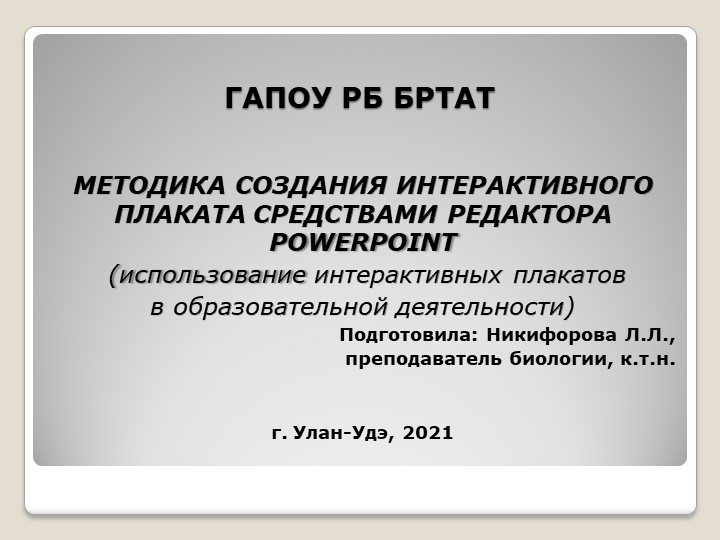
ГАПОУ РБ БРТАТ
МЕТОДИКА СОЗДАНИЯ ИНТЕРАКТИВНОГО ПЛАКАТА СРЕДСТВАМИ РЕДАКТОРА POWERPOINT
(использование интерактивных плакатов
в образовательной деятельности)
Подготовила: Никифорова Л.Л.,
преподаватель биологии, к.т.н.
г. Улан-Удэ, 2021

ПОНЯТИЕ ИНТЕРАКТИВНОГО МУЛЬТИМЕДИЙНОГО ПЛАКАТА
Для формулировки определения интерактивного мультимедийного плаката необходимо сначала дать определение плакату, мультимедийному плакату и интерактивному плакату.
Плакат - это наглядное изображение, которое может быть использовано в самых различных целях: реклама, агитация, обучение и т.п.
Основная цель создания плаката - не просто размещение на нем каких-то данных, а повышение наглядности информации и эффективности процесса обучения.
Мультимедийный плакат – плакат, содержащий совокупность видео-, аудио-, информации, а также статичную графику (обычные иллюстрации) и текст.
Интерактивныйплакат–этосредствопредставления информации, способное активно и разнообразно реагировать на действия пользователя.
Интерактивный мультимедийный плакат – электронный учебный плакат, содержащий интерактивные элементы, осуществляющие навигацию, которая позволяет отобразить необходимую информацию: графическую, статичный текст, звуковую, видео.

Функции интерактивного мультимедийного плаката:
максимально наглядно представить материал по изучаемой теме (разделу);
погружение учащихся в активную познавательную деятельность за счет использования интерактивности.
Основные этапы
разработки интерактивного плаката:
Выбор темы ИП.
Определение целей и задач.
Разработка слайда – «заставки» ИП.
Подбор нужных мультимедийных материалов.
Оптимизация ИП. Количество слайдов не должно превышать 5 (лучше 3-4)

ДИДАКТИЧЕСКИЕ ТРЕБОВАНИЯ К
ЭЛЕКТРОННОМУ УЧЕБНОМУ ПЛАКАТУ
Для того, чтобы электронный учебный плакат соответствовал своему основному назначению, он должен отвечать следующим дидактическим требованиям:
создается по определенной теме (или ее части);
содержит минимум текста (основной текст отображается в «скрытом» режиме показа);
тщательно продуманная структура в соответствии с логикой представления;
обладает нелинейной структурой, интерактивность предполагает переход к любой части такого плаката;
продуманный дизайн, тщательно подобранная цветовая гамма;
читаемый шрифт;
качественные графические, аудио, видеоматериалы.
Некоторые ошибочно считают, что интерактивный плакат должен также содержать блок проверки знаний. Если обратиться к определению плаката и его функциям, то такой продукт мы уже интерактивным мультимедийным плакатом назвать не сможем, поскольку основное назначение плаката – наглядное представление информации.

Разделы интерактивного плаката могут содержать:
а) основные учебные материалы по изучаемой теме: тексты, таблицы, схемы, рисунки, материалы для самопроверки;
б) дополнительные материалы, в которых сведения гуманитарного и естественнонаучного характера дополняют друг друга, например: справочные материалы, интересные факты, разъяснение и этимология названий, терминов, исторические сведения и т.д.

При выборе темы интерактивного плаката за основу содержания могут быть взяты:
раздел, стержневая тема учебного курса;
тема, изучаемая в течение одного учебного года;
материал для организации самостоятельной работы учащимися.

Технологические приёмы визуализации информации весьма разнообразны. Многое зависит от того, каким программным обеспечением обладает разработчик.
Цель одна: обратить внимание на какие-то детали, сохраняя в то же время общий контекст диосцены.
Интерактивный плакат, созданный средствами редактора презентаций, состоит из набора слайдов, файлов (или их сочетания), объединенных общей навигационной системой гиперссылок и управляющих кнопок.

ИСПОЛЬЗОВАНИЕ ПРИЕМА «ЭКРАН»
Цельработы:
освоитьприем«ЭКРАН»длясозданияинтерактивного плаката с использованием иконок-гиперссылок.

Суть приема «ЭКРАН»
На слайде находятся уменьшенные изображения, например, портреты писателей, при щелчке по изображению в определенной области экрана появляется его увеличенное изображение. Этот прием называется «ЭКРАН». Используя приём «ЭКРАН», можно придать большую целостность учебному модулю, создавая видимость одного общего экрана, на котором появляются вызываемые нами в любом порядке объекты. Это происходит за счет того, что мы дублируем меню на всех слайдах и размещаем объекты на всех слайдах в одном и том же месте. Данный прием можно использовать, например, при создании картинной и портретной галерей, перечня столярных инструментов, спортивных медалей и т.п..

ХОД РАБОТЫ
1. Создаем слайд и размещаем справа «экран» .
Это можно сделать, используя набор фигур Вставка - Фигуры - Прямоугольник.

Размещение на слайде «экрана»

2. Создаем столько слайдов, сколько будет изображений.
Для того, чтобы «экраны» на всех слайдах были одинаковыми и находились в одном и том же месте, используем команду Дублировать слайд из контекстного меню (щелчок правой кнопкой мыши)

Дублирование слайда с помощью контекстного меню

3. На каждом слайде размещаем в области «экрана» одно из изображений. Лучше это сделать с использованием команды заливки рисунком, чтобы избежать подгонки рисунка под размер «экрана».
Для этого щелкаем правой кнопкой мыши по области «экрана» и в контекстном меню выбираем команду Формат рисунка, а затем Заливка - Рисунок или текстура - Файл

Выбор заливки в виде файла с изображением

4. Переходим на первый слайд и начинаем создавать маленькие изображения и гиперссылки.
Чтобы набор прямоугольников был одинакового размера, создаем один прямоугольник - образец, а потом копируем его и размещаем в нужном месте.
Таким образом, мы подготовили место для размещения иконок-гиперссылок

Разметка слайда под иконки-гиперссылки

5. Создаем первую иконку-гиперссылку. Заливаем маленький прямоугольник рисунком из файла. Задаем гиперссылку для мини- изображения, используя контекстное меню Гиперссылка - Местом в документе - Слайд
(номер нужного слайда).
Обратите внимание, что в окне Просмотр слайда отображается выбранный из списка слайд.
Таким образом, мы можем контролировать правильность выбора слайда для гиперссылки.

.
Вставка гиперссылки с мини-иллюстрации на нужный слайд

6. Повторяем создание иконки-гиперссылки для всех мини- иллюстраций.
7. Выделяем все полученные иконки-гиперссылки и копируем на все слайды. При копировании они будут вставляться на то же самое место, что и на первом слайде. Это обеспечит эффект работы с одним слайдом.

Копирование иконок-гиперссылок

8. Создаем на первом слайде кнопку «Завершить показ».
Саму кнопку можно взять из набора фигур «Управляющие кнопки» и задать гиперссылку Вставка-Фигуры-Управляющая кнопка: в конец - Гиперссылка - Завершить показ).
А можно просто вставить рисунок кнопки или сделать самим и настроить ее действие «Завершить показ»

Настройка кнопки «Завершить показ»

9. Копируем настроенную кнопку и также размещаем на всех остальных слайдах.
10. Настраиваем презентацию таким образом, чтобы не возникло случайного перехода на другие слайды. На главной панели в «Смене слайдов» убираем галочки с окошек «по щелчку» и «автоматически».
Это особенно важно, если мы будем работать с интерактивной доской.

ИСПОЛЬЗОВАНИЕ ПРИЕМА
ИНТЕРАКТИВНАЯ «СТЕНА»
ДЛЯ МУЛЬТИМЕДИЙНОГО КОНСПЕКТА УРОКА
Цель работы: освоить создание интерактивной «стены» для компоновки материалов мультимедийного урока.

Очень часто преподавателю приходится использовать на занятии совершенно разнохарактерные мультимедийные ресурсы. И поэтому очень важно организовать максимально комфортную и эффективную навигацию. Соединить в едином документе видео, презентации, текст, электронные таблицы, иллюстрации и другие мультимедийные и электронные материалы к уроку поможет так называемый мультимедийный конспект.
В редакторе презентаций можно быстро создать своеобразную интерактивную «стену», которая будет служить мультимедийным конспектом. Такую «стену» можно дополнять, оперативно вносить определённые коррективы. Особенно удобна эта возможность при работе с интерактивной доской.

ХОД РАБОТЫ
1. Создайте на своем компьютере папку и разместите в нее все материалы для мультимедийного урока. Это могут быть видео, текстовые документы, презентации, фотографии и другие материалы.
Сбор материалов в одну папку позволит вам быстро перенести свои материалы, если возникнет необходимость их демонстрации на другом компьютере. В эту же папку разместите и создаваемую виртуальную «стену».

ХОД РАБОТЫ
2. Открываем редактор Power Point и добавляем в заголовке тему урока. Можно заголовок или оставить по центру, размещая вокруг него мультимедийные материалы, либо переместить его и расположить наверху слайда.

3. Свернуть в окно приложение, чтобы получить доступ к другим файлам.
4. Открываем папку с подготовленными к уроку материалами и перетягиваем на слайд необходимые нам файлы: текстовые, презентации, видеофрагменты таблицы и пр.
Должно получиться примерно следующее.

Интерактивная виртуальная «стена» - мультимедийный конспект

5. Настраиваем быстрый запуск этих разнородных ресурсов:
выделяем поочередно каждый из объектов Вставка- Действие
и активируем эти объекты.
Лучше выбрать По наведению указателямыши.
Взависимостиотвнедренногона
«стену»объектавокне Действие
будутварианты «Показать», «Открыть», «Активировать содержимое»

Активация объекта на виртуальной «стене»

Наша интерактивная «стена» готова. Запускаем демонстрацию презентации и открываем размещенные ресурсы в любом порядке. Это очень удобно при работе на интерактивной доске.

Спасибо за внимание!
Желаем успехов!